
Ativar o desempenho máximo pelo CMD é uma forma de configurar o Windows para priorizar a performance do computador por meio de um comando simples. O recurso permite habilitar um plano de energia que reduz determinadas latências relacionadas à economia de energia, podendo melhorar a resposta do sistema em tarefas mais exigentes.
O procedimento pode funcionar no Windows 10 e no Windows 11, mas sua disponibilidade depende das configurações e do hardware. Se o computador também apresenta travamentos frequentes, vale consultar as 11 soluções para resolver a lentidão do PC no Windows, pois nem sempre o problema está relacionado ao gerenciamento de energia.
Neste guia, você aprenderá a habilitar, verificar, ajustar e excluir o plano de Desempenho Máximo. Também entenderá quando essa configuração realmente vale a pena e o que fazer caso a opção não apareça no computador.
Desempenho máximo CMD: como ativar o plano de energia no Windows?
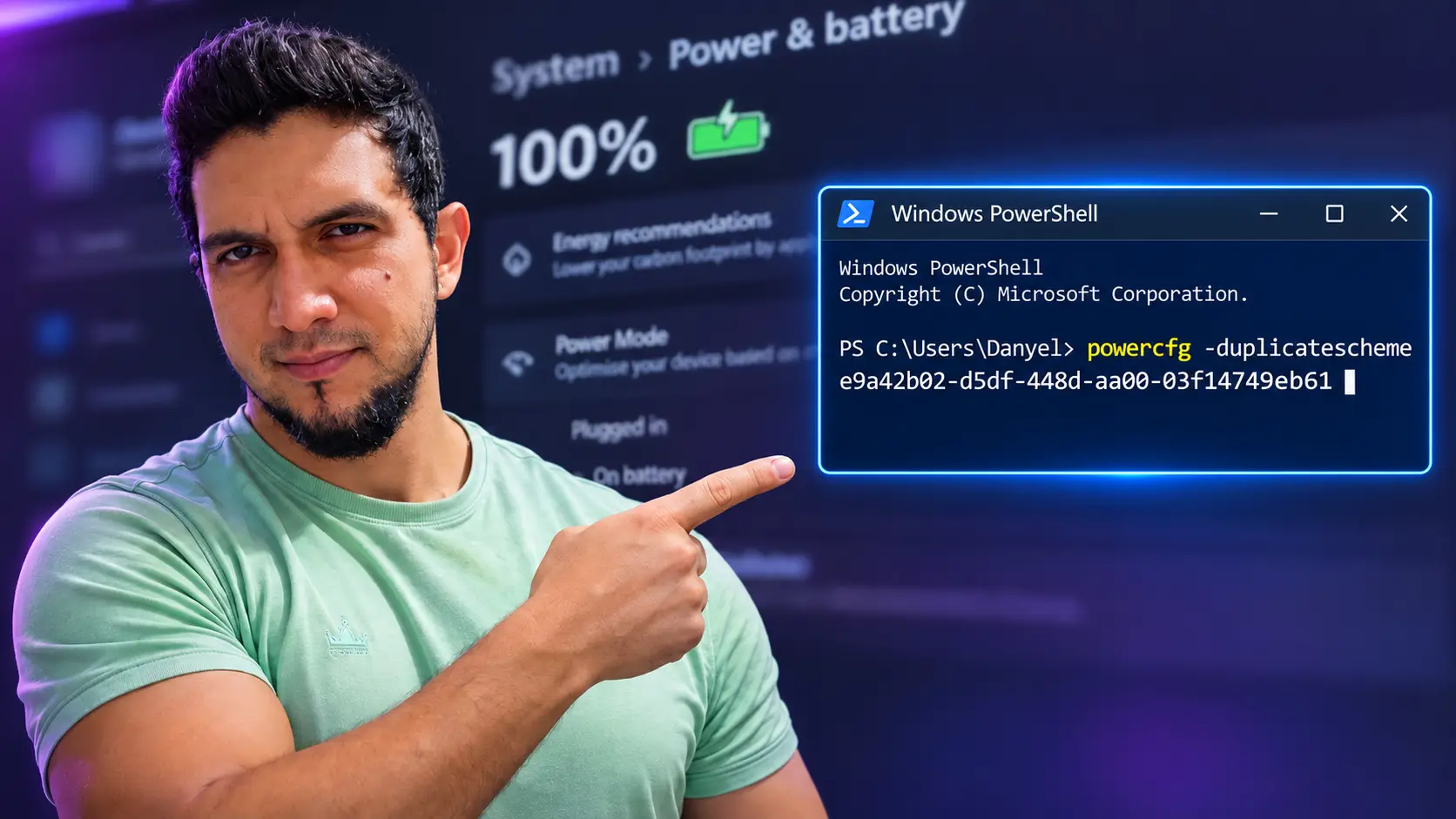
Para ativar o desempenho máximo CMD, é necessário utilizar o comando powercfg, uma ferramenta nativa do Windows que permite consultar, criar e gerenciar esquemas de energia. Com ela, é possível adicionar o plano Desempenho Máximo, também chamado de Ultimate Performance.
Esse plano procura reduzir pequenas latências associadas ao gerenciamento de energia dos componentes. Entretanto, ele não aumenta a capacidade física do processador nem garante melhorias perceptíveis em todos os programas.
Antes de iniciar, confira este resumo para identificar o procedimento mais adequado:
| 🔎 Situação | ⚙️ Comando ou recurso | ✅ O que fazer |
|---|---|---|
| Habilitar Desempenho Máximo | powercfg /duplicatescheme | Criar uma cópia do plano |
| Consultar planos disponíveis | powercfg /list | Localizar o GUID do esquema |
| Ativar o plano criado | powercfg /setactive | Informar o GUID correspondente |
| Verificar o plano ativo | powercfg /getactivescheme | Confirmar a configuração |
| Plano não aparece no Windows 11 | Configurações de energia | Verificar o modo Melhor desempenho |
| Voltar ao plano anterior | Opções de Energia | Selecionar Equilibrado |
O primeiro cuidado é verificar se o plano já existe. Executar o comando de criação repetidamente pode gerar várias cópias desnecessárias do mesmo esquema de energia.
Se o Desempenho Máximo ainda não estiver disponível, siga o procedimento:
- Abra o Prompt de Comando: clique no menu Iniciar e digite
cmdna pesquisa. - Execute como administrador: clique com o botão direito em Prompt de Comando e selecione Executar como administrador.
- Digite o comando: copie a instrução abaixo, cole no terminal e pressione Enter.
powercfg -duplicatescheme e9a42b02-d5df-448d-aa00-03f14749eb61- Confirme a criação: o Windows deverá exibir uma mensagem contendo o identificador GUID do novo plano de energia.
- Acesse as opções de energia: abra o Painel de Controle > Hardware e Sons > Opções de Energia.
- Localize o plano: clique em Mostrar planos adicionais, se necessário, e selecione Desempenho Máximo.
Se o plano foi criado, mas não aparece na interface, execute:
powercfg /listO resultado apresenta os esquemas de energia disponíveis no computador. Cada um possui um identificador exclusivo, chamado GUID, e o plano ativo aparece marcado com um asterisco.
Caso o Desempenho Máximo esteja listado, você também pode tentar ativá-lo pelo terminal:
powercfg /setactive GUID_DO_PLANOSubstitua GUID_DO_PLANO pelo identificador apresentado na lista, sem alterar os demais caracteres do comando.
💡 Dica: o comando
powercfg -duplicateschemecria o plano, mas não necessariamente o ativa. Para confirmar qual esquema está sendo utilizado, executepowercfg /getactiveschemee verifique o nome apresentado.
A documentação oficial do powercfg da Microsoft apresenta os parâmetros disponíveis para consultar, duplicar, ativar e remover esquemas de energia.
Como habilitar o plano de energia no Windows 10 pelo CMD?
No Windows 10, o procedimento de desempenho máximo CMD utiliza o mesmo comando apresentado anteriormente. O recurso foi introduzido na versão 1803 do sistema e pode ser habilitado em equipamentos compatíveis.
Para verificar a versão instalada, pressione Windows + R, digite winver e confirme. Depois, execute o CMD como administrador, crie o plano e selecione Desempenho Máximo nas Opções de Energia.
O processo também pode ser utilizado para configurar o plano de energia desempenho máximo Windows 11. Entretanto, existe uma diferença importante: alguns computadores recentes utilizam o recurso Modern Standby, que pode restringir a disponibilidade dos planos tradicionais.
Se o plano de energia desempenho máximo w11 não aparecer, procure a alternativa nativa do sistema:
- Abra Configurações.
- Acesse Sistema > Energia e bateria ou Energia, conforme o equipamento.
- Localize Modo de energia.
- Selecione Melhor desempenho, quando disponível.
Essa alternativa não é idêntica ao plano Ultimate Performance, mas permite priorizar o desempenho dentro das opções oferecidas pelo Windows e pelo fabricante.
ℹ️ Informação: em determinados computadores, o gerenciamento de energia é controlado pelo firmware ou por aplicativos do fabricante. Nesses casos, o comando pode não disponibilizar o plano esperado. Evite modificar o Registro do Windows apenas para forçar sua exibição.
Quem deseja aplicar outras configurações pode complementar esse procedimento com o guia sobre como deixar o Windows 11 mais rápido em 12 ajustes, que reúne otimizações nativas para o sistema.
Como diagnosticar a lentidão e melhorar o desempenho do Windows?
O desempenho máximo CMD não resolve todos os problemas de lentidão. Quando o computador demora para iniciar, apresenta travamentos constantes ou fica lento ao abrir programas, a causa pode estar no armazenamento, na memória RAM, no processador ou em aplicativos executados em segundo plano.
Por isso, antes de alterar outras configurações, o ideal é identificar qual componente está comprometendo a performance. O próprio Windows oferece ferramentas de diagnóstico que mostram o consumo de recursos em tempo real, sem exigir programas externos.
Para fazer uma verificação inicial, siga estas etapas:
- Pressione Ctrl + Shift + Esc para abrir o Gerenciador de Tarefas.
- Acesse a aba Processos e observe quais aplicativos consomem mais CPU, memória e disco.
- Clique na aba Desempenho para acompanhar a utilização dos componentes.
- Verifique se algum recurso permanece próximo de 100% durante períodos prolongados.
- Abra Aplicativos de inicialização e identifique programas desnecessários que iniciam com o Windows.
- Acesse Configurações > Sistema > Armazenamento para verificar o espaço disponível.
- Consulte o Windows Update para identificar atualizações pendentes.
O comportamento do computador ajuda a direcionar o diagnóstico. Observe os sinais mais comuns:
- CPU constantemente elevada: aplicativos pesados, processos em segundo plano ou atualizações podem estar exigindo processamento.
- Memória RAM quase esgotada: o computador pode ficar lento ao executar vários programas simultaneamente.
- Disco em 100%: operações intensivas de leitura e gravação podem causar travamentos e atrasos.
- Temperatura elevada: o processador pode reduzir sua frequência para evitar superaquecimento.
- Inicialização demorada: muitos aplicativos configurados para abrir automaticamente podem aumentar o tempo de carregamento do Windows.
- Travamentos acompanhados de erros: arquivos do sistema corrompidos ou falhas de armazenamento também podem comprometer a estabilidade.
O uso elevado do disco não significa necessariamente que ele está cheio. O indicador representa a atividade da unidade, que pode permanecer ocupada devido a processos do sistema, atualizações, paginação de memória ou problemas no armazenamento.
Outro fator importante é a temperatura do processador. Quando o computador aquece excessivamente, mecanismos de proteção podem reduzir automaticamente a frequência da CPU. Esse comportamento, conhecido como thermal throttling, pode provocar queda de desempenho mesmo com um plano de energia mais agressivo.
Para avaliar se a configuração trouxe benefícios reais, compare o comportamento do computador antes e depois da mudança:
- Tempo de resposta: observe se aplicativos e tarefas exigentes apresentam menos atrasos.
- Estabilidade: verifique se surgiram novos travamentos ou comportamentos inesperados.
- Temperatura: acompanhe o aquecimento durante as mesmas atividades.
- Consumo de energia: em notebooks, compare a autonomia da bateria.
- Desempenho em jogos: observe se houve alteração consistente na fluidez, e não apenas variações momentâneas.
⚠️ Atenção: se o computador apresentar aquecimento excessivo, desligamentos inesperados ou instabilidade após a alteração, retorne ao plano Equilibrado. A prioridade deve ser manter o equipamento funcionando de maneira estável.
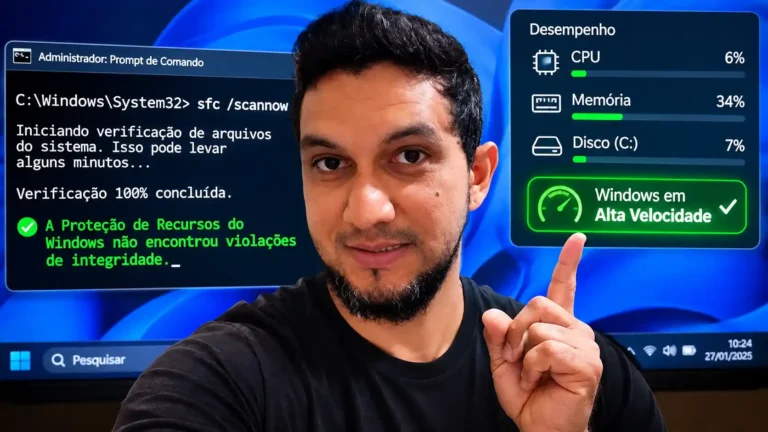
Também vale diferenciar problemas de energia de falhas no próprio sistema operacional. Quando há erros de arquivos ou componentes do Windows, ferramentas como SFC e DISM podem ser mais adequadas.
Nessas situações, o guia de comandos CMD para reparar o Windows ajuda a identificar quais procedimentos utilizar e em que ordem.
Se o objetivo é explorar outras ferramentas nativas além do gerenciamento de energia, os 11 comandos para melhorar o desempenho do PC mostram alternativas para diagnóstico e manutenção do Windows.
O principal é evitar alterações aleatórias. Ajustar o plano de energia pode ser útil, mas problemas de hardware, armazenamento ou arquivos corrompidos exigem soluções específicas.
Como ajustar ou excluir o plano desempenho máximo CMD no Windows?
Depois de habilitar o desempenho máximo CMD, você pode personalizar determinadas configurações para adaptar o consumo de energia ao uso do computador. Isso é especialmente útil quando o equipamento apresenta aquecimento elevado, ventoinhas mais aceleradas ou maior consumo elétrico.
O Windows permite modificar opções relacionadas à suspensão, ao funcionamento do processador e ao comportamento de alguns dispositivos. A disponibilidade desses ajustes depende das características do hardware e das configurações fornecidas pelo fabricante.
Para personalizar o plano, siga estas etapas:
- Abra o Painel de Controle.
- Acesse Hardware e Sons > Opções de Energia.
- Localize o plano Desempenho Máximo.
- Clique em Alterar configurações do plano.
- Selecione Alterar configurações de energia avançadas.
- Analise as opções disponíveis antes de modificar qualquer parâmetro.
Entre os ajustes que podem aparecer estão:
- Gerenciamento de energia do processador: reúne configurações relacionadas ao comportamento energético da CPU.
- Suspensão: permite determinar quando o computador poderá entrar em estado de economia de energia.
- Disco rígido: oferece opções de gerenciamento energético do armazenamento.
- Adaptador sem fio: em dispositivos compatíveis, permite modificar parâmetros de economia de energia.
- Configurações de vídeo: controlam determinados comportamentos relacionados ao desligamento da tela.
Nem todas essas opções estarão disponíveis em todos os computadores. Além disso, alterar parâmetros avançados sem conhecer seus efeitos pode aumentar o consumo ou prejudicar a autonomia da bateria.
Para verificar o plano ativo, execute:
powercfg /getactiveschemeSe quiser retornar ao esquema Equilibrado padrão do Windows, utilize:
powercfg /setactive 381b4222-f694-41f0-9685-ff5bb260df2eEsse identificador corresponde ao esquema Equilibrado padrão. O comando depende de o plano estar disponível no computador. Caso apareça algum erro, execute powercfg /list e utilize o GUID do esquema existente.
O procedimento permite desativar o desempenho máximo sem apagar a configuração. Assim, você pode alternar entre diferentes planos de energia conforme a necessidade.
Como excluir o modo de desempenho máximo no Windows 10?
Para excluir o plano de desempenho máximo CMD, primeiro selecione outro esquema de energia, como o Equilibrado. O Windows não permite remover o plano que está ativo no momento.
Depois de alterar o esquema, abra o Prompt de Comando como administrador e execute:
powercfg /listLocalize o GUID correspondente ao plano Desempenho Máximo que deseja remover. Em seguida, execute:
powercfg /delete GUID_DO_PLANOSubstitua GUID_DO_PLANO pelo identificador real exibido no terminal. O mesmo procedimento pode ser utilizado no Windows 11, desde que o esquema esteja disponível para gerenciamento.
Se preferir utilizar a interface gráfica, siga este caminho:
- Acesse Painel de Controle > Hardware e Sons > Opções de Energia.
- Selecione outro plano para desativar o Desempenho Máximo.
- Clique em Alterar configurações do plano, ao lado do esquema que será removido.
- Selecione Excluir este plano, caso a opção esteja disponível.
- Confirme a exclusão.
⚠️ Atenção: confira o GUID antes de excluir qualquer esquema. O Windows pode apresentar diferentes planos personalizados, e o identificador informado determina exatamente qual configuração será removida.
Excluir o plano não desinstala programas, não apaga documentos e não modifica os arquivos pessoais. A alteração remove apenas o esquema de energia selecionado.
Vale a pena manter o desempenho máximo ativado?
O plano pode fazer sentido em computadores utilizados para tarefas que exigem respostas rápidas e constantes dos componentes. Entretanto, o benefício depende do hardware, da carga de trabalho e das características do gerenciamento de energia.
Em tarefas simples, como navegar na internet, assistir a vídeos ou editar documentos, a diferença pode ser pequena ou imperceptível. Em notebooks, o aumento do consumo de energia também pode tornar a configuração menos interessante.
Por isso, o ideal é utilizar o desempenho máximo CMD quando houver uma necessidade concreta e comparar os resultados. Se não existir ganho perceptível, o modo Equilibrado geralmente oferece uma relação mais adequada entre desempenho, temperatura e consumo.
Perguntas frequentes
Qual é o comando para ativar o desempenho máximo no CMD?
O comando é powercfg -duplicatescheme e9a42b02-d5df-448d-aa00-03f14749eb61. Ele deve ser executado no Prompt de Comando com privilégios de administrador. Depois, é necessário selecionar o plano criado nas Opções de Energia ou ativá-lo utilizando powercfg /setactive com o GUID correspondente. A disponibilidade depende do equipamento.
O desempenho máximo CMD funciona no Windows 11?
Sim, o comando pode funcionar no Windows 11, mas alguns computadores utilizam mecanismos de gerenciamento de energia que restringem os planos tradicionais. Quando o Desempenho Máximo não estiver disponível, procure o modo Melhor desempenho nas configurações de energia. Essa opção não é idêntica ao plano Ultimate Performance.
Ativar o desempenho máximo pelo CMD aumenta o FPS dos jogos?
Não necessariamente. O plano pode reduzir determinadas latências relacionadas à economia de energia, mas não aumenta diretamente a capacidade do processador ou da placa de vídeo. Os resultados dependem do hardware, dos drivers, da refrigeração e das limitações do jogo. Em muitos computadores, a diferença pode ser imperceptível.
Por que o plano de desempenho máximo não aparece no Windows?
O plano pode não ter sido criado corretamente, estar oculto ou ser incompatível com a configuração de energia do equipamento. Execute powercfg /list para consultar os esquemas existentes. Alguns notebooks com Modern Standby não disponibilizam os planos tradicionais, mesmo após a execução do comando de criação.
O desempenho máximo aumenta o consumo de energia?
Pode aumentar o consumo, especialmente em situações nas quais o computador utilizaria mecanismos de economia de energia. Em notebooks, isso pode reduzir a autonomia da bateria e elevar a temperatura durante determinadas atividades. Por esse motivo, é recomendável acompanhar o comportamento do equipamento depois da alteração.
Como voltar ao plano Equilibrado sem excluir o Desempenho Máximo?
Abra o Painel de Controle, acesse Opções de Energia e selecione Equilibrado. Também é possível utilizar powercfg /setactive seguido do GUID do esquema desejado. A alteração desativa o plano Desempenho Máximo, mas mantém sua configuração cadastrada para uma utilização futura.
Posso usar o plano de desempenho máximo permanentemente?
Sim, desde que o equipamento seja compatível e apresente funcionamento estável. Entretanto, manter esse esquema ativado continuamente nem sempre oferece benefícios perceptíveis. Em notebooks, especialmente durante o uso da bateria, o consumo adicional pode não compensar. O ideal é comparar desempenho, autonomia e temperatura antes de escolher o plano definitivo.
O desempenho máximo CMD oferece uma maneira prática de gerenciar o desempenho energético do Windows 10 e Windows 11. Com os comandos corretos, você consegue habilitar, verificar, ajustar e remover o plano sem instalar ferramentas adicionais.
Antes de manter a configuração ativada, avalie se ela realmente melhora o comportamento do computador. Comparar resultados, acompanhar a temperatura e identificar possíveis problemas de hardware ajuda a escolher o plano mais adequado, preservando a estabilidade do sistema e evitando consumo desnecessário.

Danyel Mendes é fundador do CyberIdeias, mestre em Ciências da Computação pela Universidade Federal de Pernambuco, pós-graduado em Redes de Computadores e graduado na área de Computação. Possui mais de 16 anos de experiência em tecnologia, atuando com administração de redes corporativas, infraestrutura de TI, virtualização, automação, segurança da informação e diagnóstico de sistemas operacionais em ambientes corporativos e domésticos. Ao longo da carreira, também atuou por alguns anos como professor em cursos técnicos e profissionalizantes na área de tecnologia, lecionando conteúdos relacionados a redes, programação, desenvolvimento web e suporte em TI. Parte dessa experiência também foi construída em aulas práticas e laboratórios voltados para redes, sistemas operacionais, conectividade e resolução de problemas técnicos do dia a dia. No CyberIdeias, transforma essa experiência prática e acadêmica em conteúdos acessíveis, análises detalhadas e guias baseados em testes reais, sempre focando em soluções que realmente funcionam no dia a dia. Seus principais temas incluem conectividade Wi-Fi, sistemas operacionais, segurança digital, proteção de dados, hardware, IoT e produtividade.